已经做好的聊天截图,头像怎么换?
文章导读:聊天截图里的头像怎么换?本文介绍装样大师“聊天截图换头像”功能,从选择截图、检查识别位置,到设置左右头像、全选调整和预览保存,逐步说明操作方法。适合分享截图前替换头像,以及制作聊天剧情、同人配图,并附常见问题与使用提示。
想分享和朋友的聊天截图,但不想露出自己的头像;做聊天剧情配图,又不想频繁更换账号头像,都可以直接处理截图。
装样大师的“聊天截图换头像”功能,可以替换已有聊天截图中的头像。左右两边可以分别设置,也可以通过“全选”一起处理同一侧的多个头像,调整后预览并保存图片。
一、聊天截图换头像适合哪些场景?
1. 分享聊天截图,不想公开头像
和朋友聊到有趣的内容,想发出来分享,可以先把自己的头像换成其他图片。如果双方都不想露出头像,也可以分别替换。
换头像只处理头像部分。昵称、聊天文字里如果还有个人信息,分享前也要检查,并尊重朋友的分享意愿。
2. 制作聊天配图,不用来回换账号头像
做段子、短视频剧情或角色对白时,可以先准备聊天截图,再在图片里替换人物头像。
这样不用为了配图反复更换实际账号头像。同一张截图里,一侧出现多次的头像,也可以通过“全选”一起处理。
3. 把“和爱豆对话”的脑洞做成配图
写好一段虚构对白,再搭配头像,可以制作爱豆同人小剧场。
二、聊天截图换头像怎么操作?
第一步:选择需要处理的聊天截图
进入装样大师的“聊天截图换头像”页面,点击底部的“修改截图”,选择需要处理的图片。
选择菜单提供“拍摄”和“从相册选择”。已有聊天截图,可以从相册选取。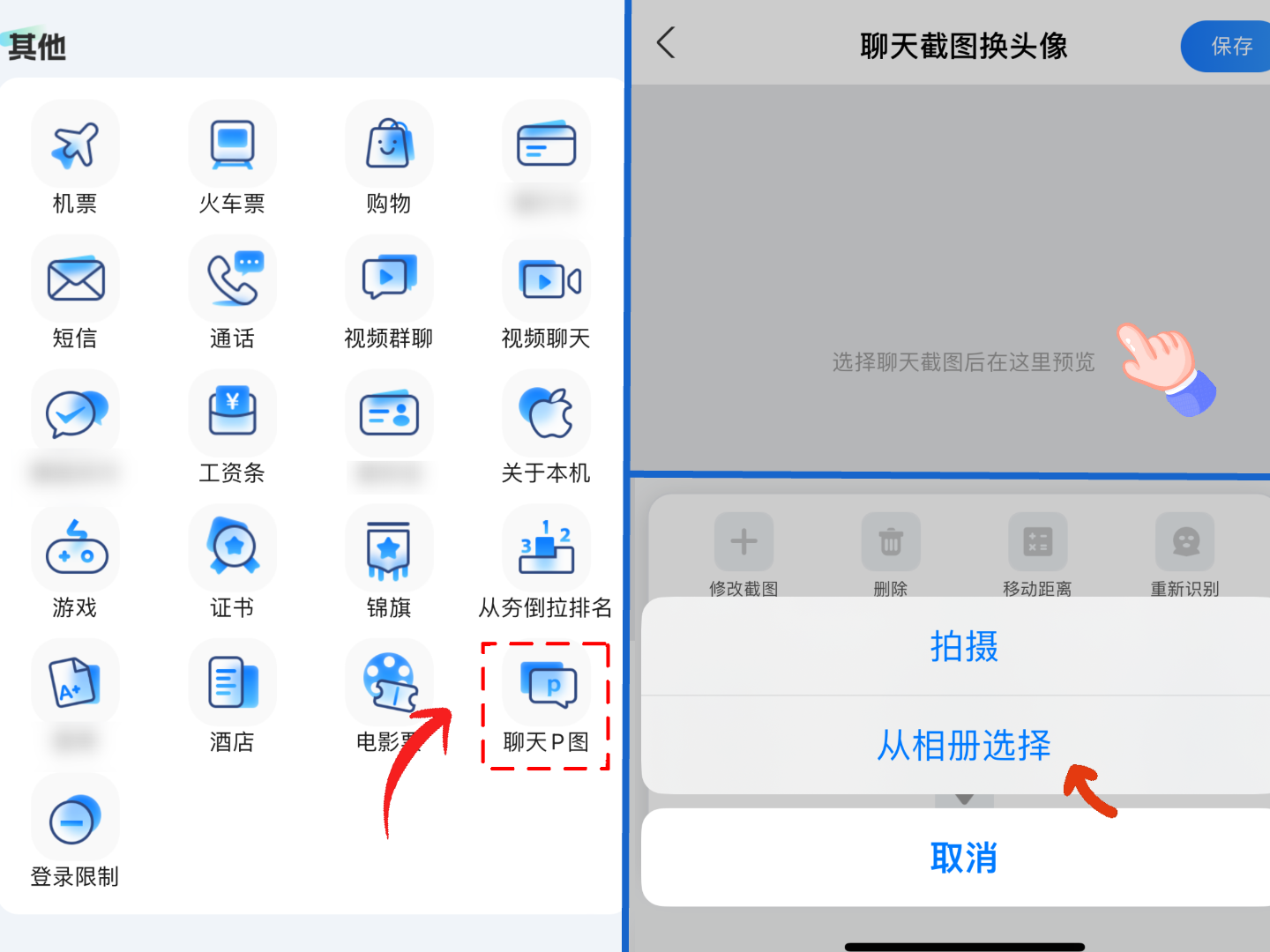
第二步:检查头像识别位置
截图载入后,页面会用方框标出识别到的头像位置。
先检查方框有没有对准头像,有没有多选或遗漏。需要时,可以点击“重新识别”。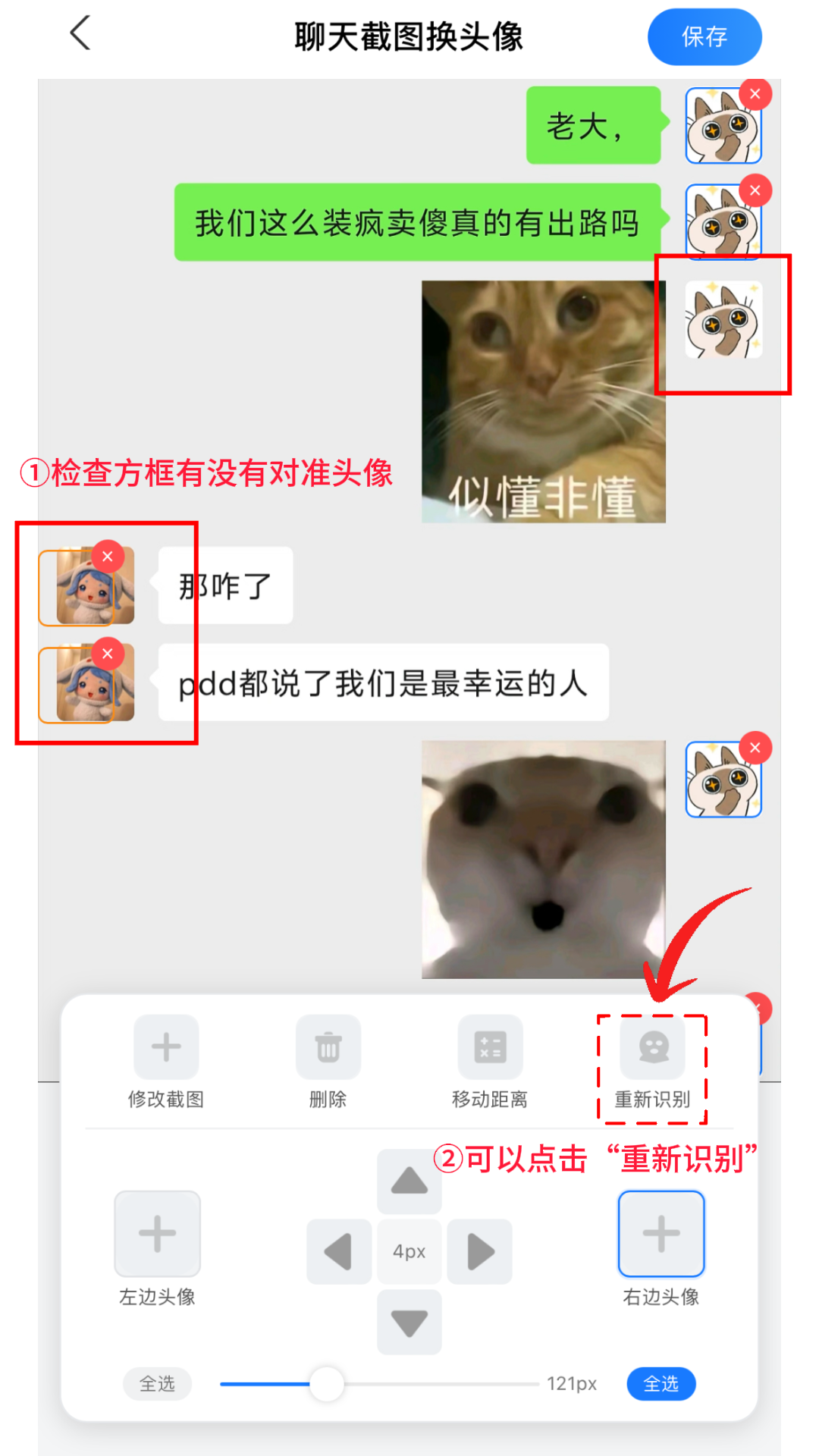
第三步:设置左边和右边的新头像
底部有“左边头像”和“右边头像”两个位置,点击对应的加号,选择要替换的新头像。
例如,自己的头像在右边,就设置“右边头像”;两个人都需要换,就分别设置左右头像。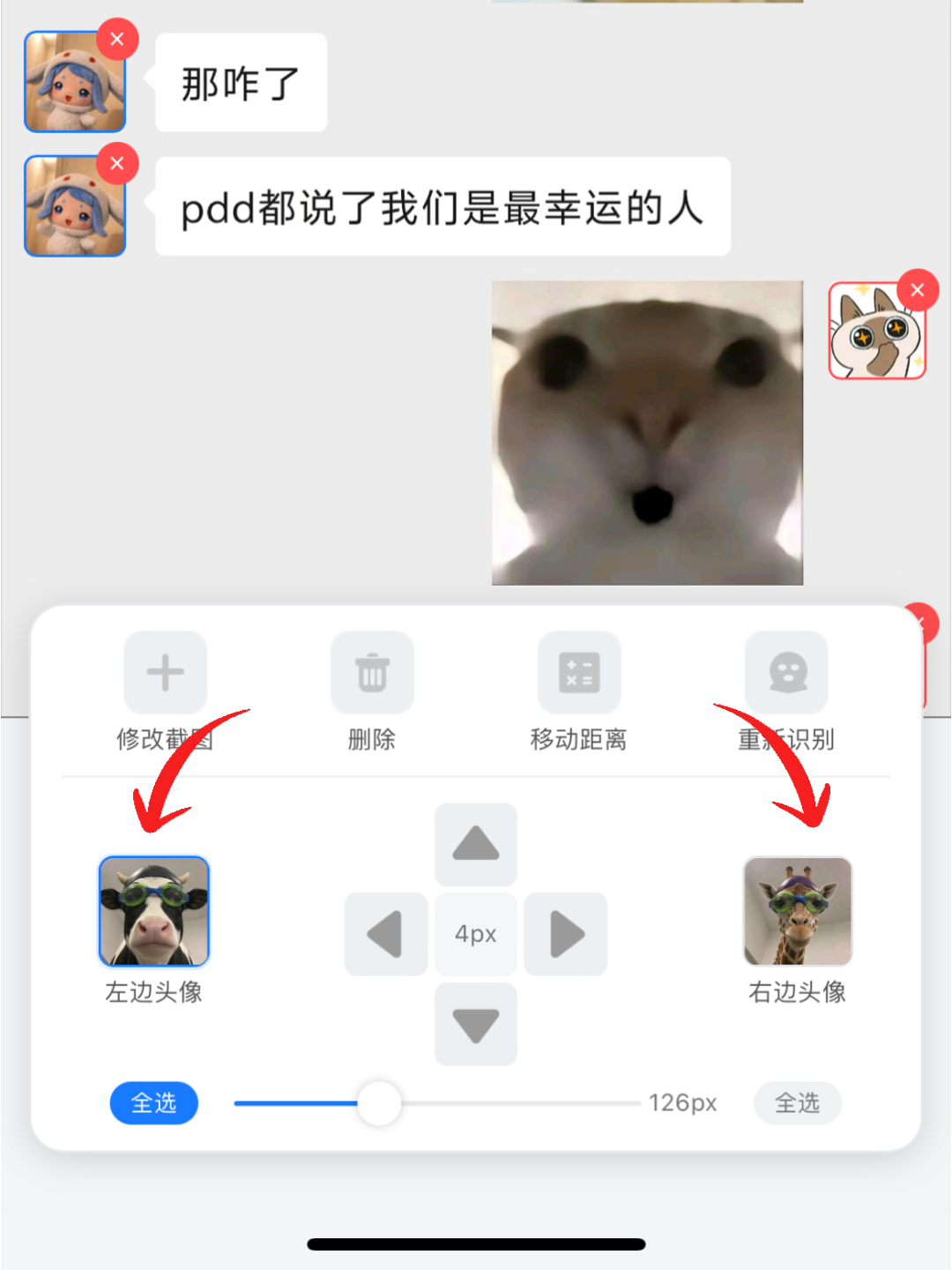
第四步:选择要处理的头像,调整位置和大小
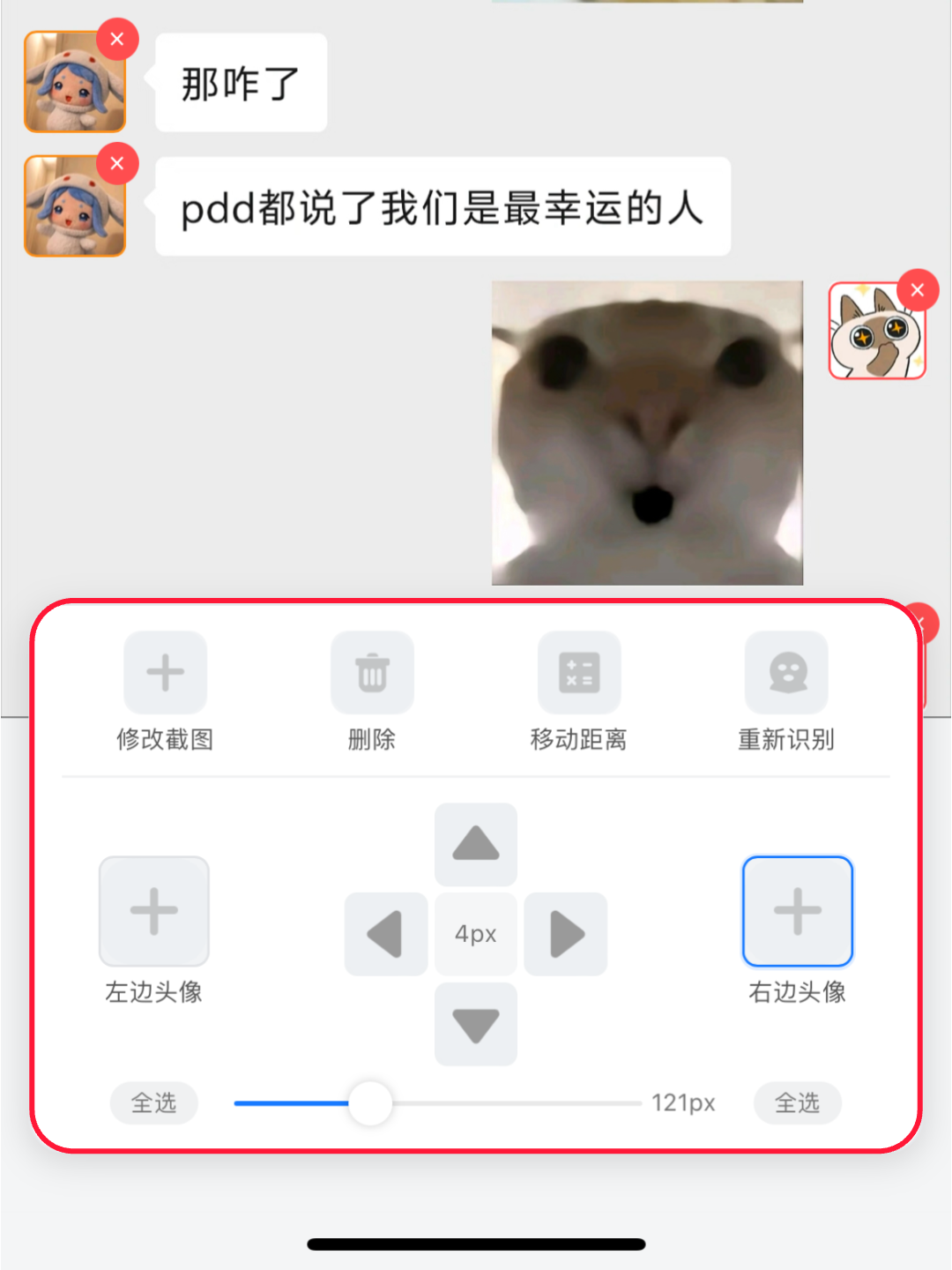
左右两侧各有“全选”按钮,方便选中同一侧的多个头像。
如果替换位置没有对齐,可以用上下左右箭头微调。
“移动距离”用于设置每次移动的距离,下方滑块用于调整头像大小。
调整时,重点检查:
- 新头像是否完整盖住原头像;
- 位置和大小是否合适;
- 是否挡到旁边的聊天气泡或文字。
第五步:预览并保存图片
调整完成后,点击右上角的“保存”,进入“预览效果”。
确认头像替换正确、位置合适,再点击“保存图片”。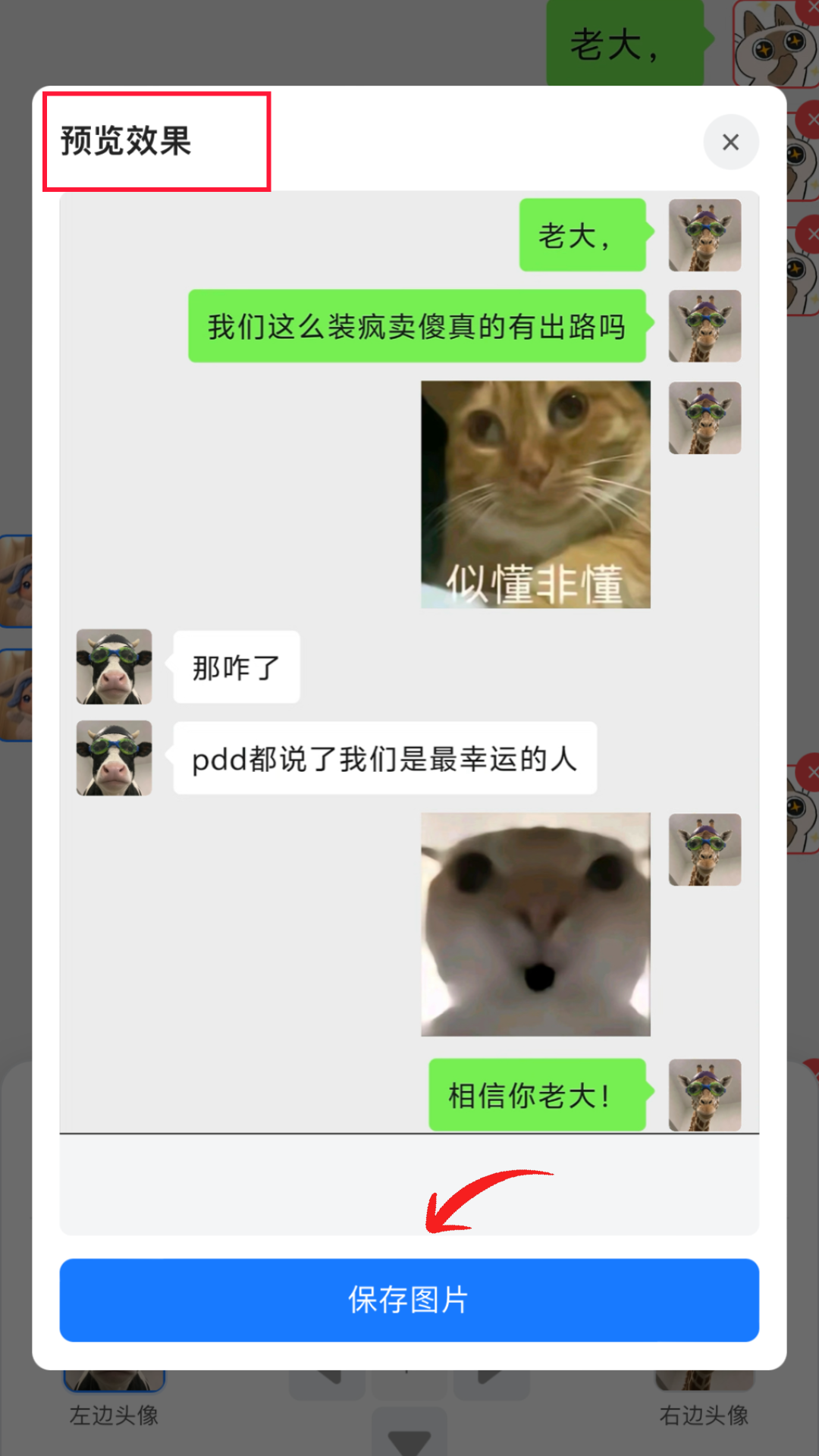
三、FAQ:聊天截图换头像的常见问题
1. 可以只换自己的头像吗?
可以。按自己的头像所在方向,设置对应一侧的新头像,选择需要替换的位置即可。
2. 同一张截图里有很多头像,要逐个处理吗?
不必全部逐个处理。左右两侧都有“全选”按钮,可以选中同一侧的多个头像,再统一调整。
3. 换头像后,聊天文字也会变吗?
这个功能用于替换头像。从示例效果看,替换后聊天文字和表情图片保持原样。保存前,可以在预览中核对。
4. 头像没有对准怎么办?
先检查识别方框,再用方向箭头和大小滑块调整。需要时可以使用“重新识别”,最后通过预览检查效果。
5. 换头像会修改实际聊天账号吗?
不会。这个功能处理的是选入的截图,不会更换实际聊天账号的头像。
四、总结
装样大师的“聊天截图换头像”功能,可以替换已有截图中的左右头像,支持同侧全选、位置和大小调整,以及预览保存。
分享截图时不想露出头像,或制作聊天剧情、同人配图时,都可以用它处理图片,不用来回更换实际账号头像。