使用教程:一个人如何制作多角色对话素材
文章导读:一个人如何制作两人、多人群聊的聊天画面?本文介绍装样大师的多角色对话素材制作方法:从设置角色头像与昵称、编排台词、切换消息发送方,到选择私聊、群聊及通话场景,再通过截屏或录屏用于剪辑,帮助单人创作者完成对话画面制作。生成内容仅用于虚构剧情与娱乐创作,不可冒充真实聊天记录或事件凭证。
一个人也能编排多个角色的对话画面。本教程介绍如何使用装样大师设置角色、编写台词、切换发送方,以及制作私聊、群聊和通话模拟素材,供短视频剧情与娱乐创作使用。
一、功能概述
多角色对话视频素材,是指短视频、段子等内容中,用于展示两个及以上角色交流的画面片段。常见形式包括两人私聊、多人群聊,以及语音或视频通话画面。
这类素材通常需要找人配合演出,或通过截图、修图和拼接完成,制作过程容易受到人员与时间的限制。
装样大师支持通过角色设置与台词编排制作对话画面。创作者可以独自设置多个角色,为每条消息指定发送方,完成多人轮流发言的剧情素材。
装样大师是一款以趣味模拟、聊天剧情创作和日常娱乐为主的工具,支持 iOS、Android 和网页版。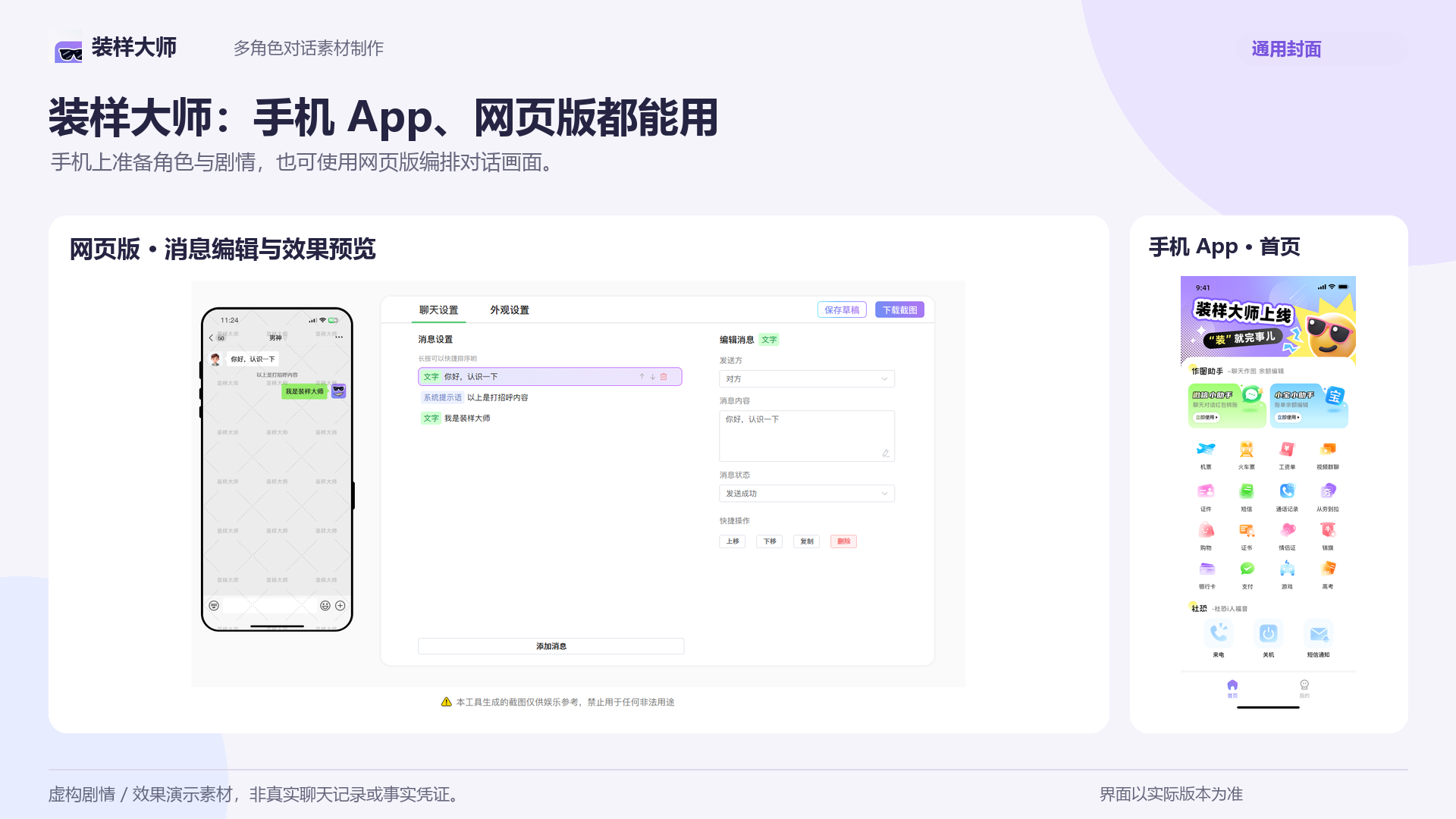
二、适用场景
- 短视频剧情:展示两人拌嘴、同事交流、三人群聊等虚构对话。
- 搞笑与情感内容:制作剧情中需要的“正在通话”等模拟画面。
- 单人内容创作:在没有其他人员配合的情况下,独立编排多个角色的发言。
三、制作前的准备
开始操作前,建议先整理以下内容:
- 角色信息:确定出场角色及各自的头像、昵称。
- 对话台词:按剧情顺序写好每个角色的发言。
- 场景需求:明确需要私聊、群聊,还是语音或视频通话画面。
准备好这些内容,有助于减少制作过程中反复修改的次数。
四、操作步骤
整体流程为:确定场景 → 创建角色 → 编排台词并切换发送方 → 检查画面 → 截屏或录屏 → 导入剪辑软件。
以下按制作环节说明,具体功能入口与操作方式以当前版本界面为准。
1.按剧情选择场景
根据需要呈现的内容,选择对应的场景类型。
| 场景类型 | 适用内容 | 制作要点 |
|---|---|---|
| 私聊 | 两个角色之间的一对一交流 | 设置双方角色,交替编排台词 |
| 群聊 | 多个角色参与讨论 | 按台词顺序切换发送角色 |
| 语音或视频通话 | 剧情中的通话画面 | 按需要设置模拟通话时长 |
2.创建角色
新建聊天场景,添加剧情中需要发言的角色,并分别设置头像与昵称。
角色信息建议贴合剧情人设,例如“老板”“打工人”“闺蜜”,方便后续区分发送方。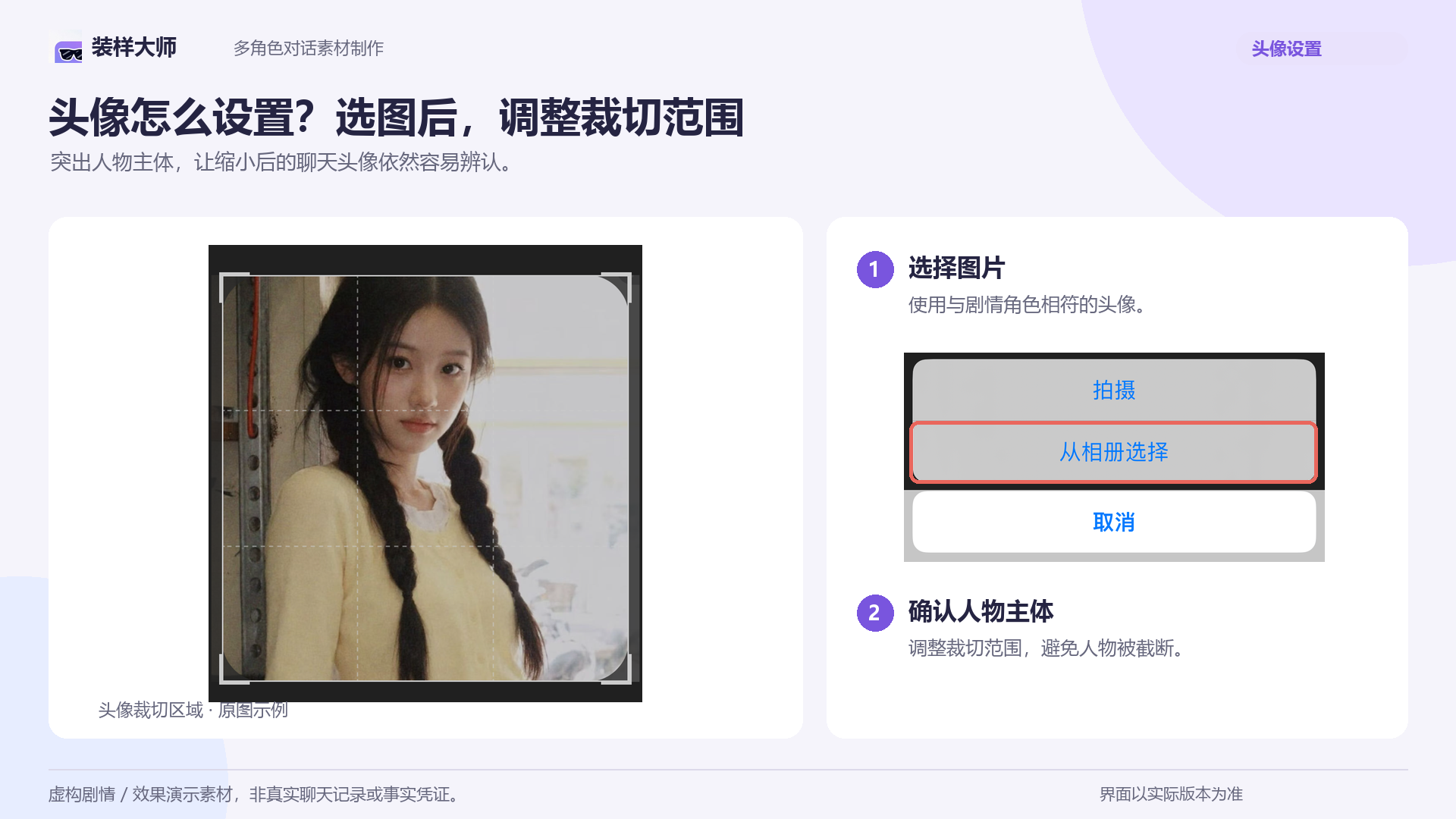
图示:添加角色及设置头像、昵称的界面。
3.编排台词并切换发送方
- 进入对话编辑界面,输入第一句台词,并确认发送角色。
- 需要换人说话时,通过双击或长按切换角色,具体操作以当前版本为准。
- 输入下一句台词,检查内容与发送方是否对应。
- 重复以上操作,直至整段对话编排完成。
单人完成多角色对话的核心,是为每条消息指定发送角色。**按照剧本依次切换角色,即可形成不同人物轮流发言的画面。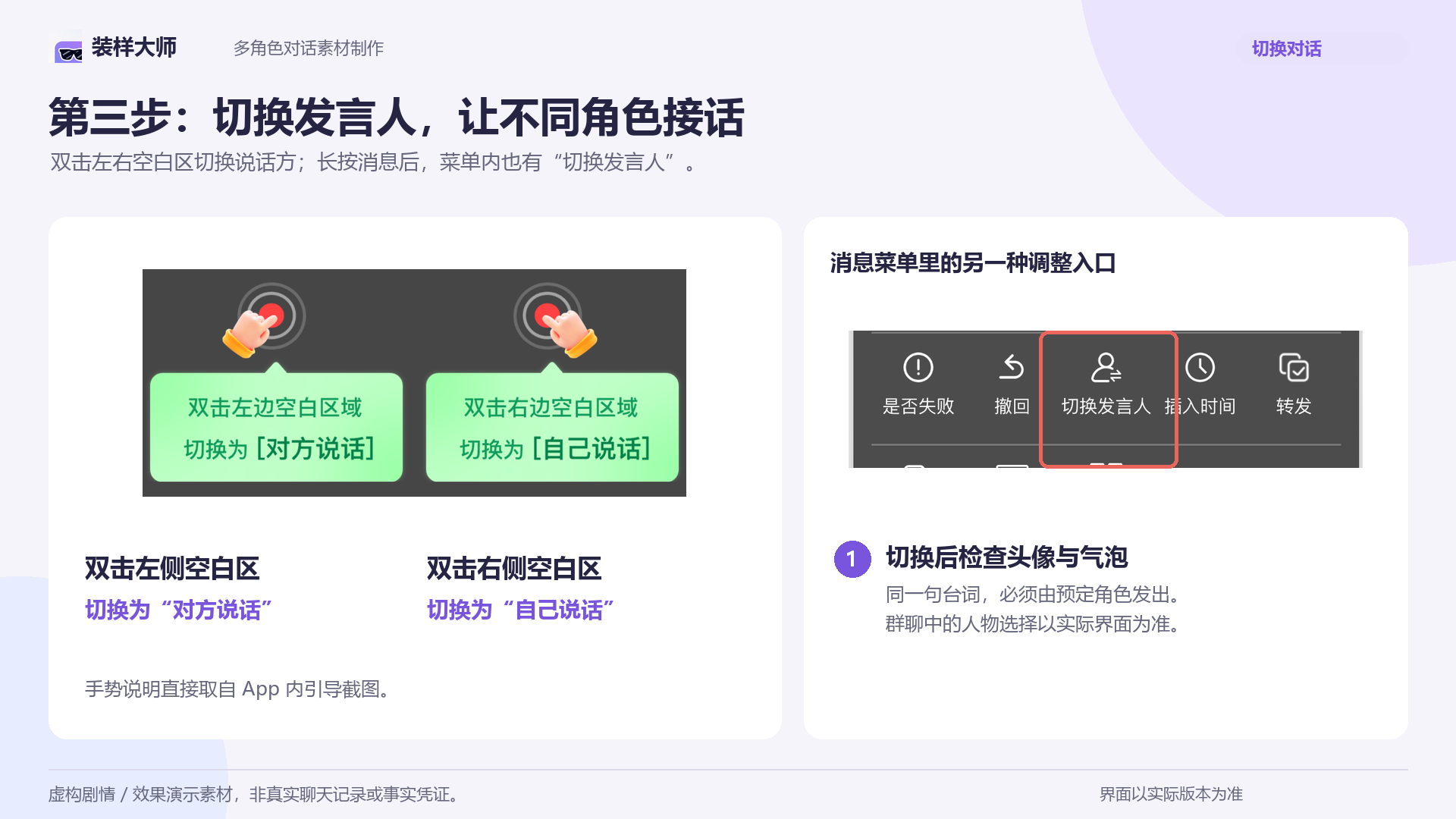
图示:切换消息发送角色并编排多条对话的界面。
4.检查对话画面
完成编排后,建议依次检查:
- 角色头像、昵称是否对应;
- 每条台词的发送方是否正确;
- 对话顺序是否符合剧情;
- 使用通话场景时,显示的通话时长是否符合需要。
5.截屏或录屏,获取剪辑素材
确认画面后,通过设备的截屏或录屏功能保存所需内容,再导入剪映等剪辑软件,用于后续剪辑、配音和字幕制作。
五、常见问题
Q: 一个人真的能做出群聊效果吗?
A:可以。每编写一条消息,就指定由哪个角色发出。按剧情顺序切换发送方,即可形成多个角色依次发言的群聊画面。
Q:除了文字聊天,还能制作通话相关素材吗?
A:可以。装样大师支持语音、视频通话场景模拟,并可自定义通话时长,用于剧情中的通话桥段。
Q:没有手机,或者想在大屏幕上操作,可以吗?
A:可以使用网页版制作。手机端支持 iOS 与 Android,具体功能入口和操作方式以所用版本为准。
Q:制作出来的对话能作为真实聊天记录或事件凭证吗?
A:不能。生成内容属于虚构创作素材,不代表真实发生的沟通,不可冒充真实聊天记录,也不可作为真实事件的凭证传播。
六、使用须知
装样大师生成的对话及通话画面属于虚构创作素材,仅适用于剧情演绎与娱乐创作。
请勿将模拟内容冒充为真实聊天记录,或作为任何真实事件的凭证进行传播。