聊天模拟器使用教程|装样大师微信模拟器功能说明与操作指南
文章导读:本页是装样大师「微信模拟器」功能的官方使用说明。聊天模拟器是一类把预设文字对话渲染为聊天界面截图的创作辅助工具,常用于短视频素材、课程演示与图文配图。下文依次说明功能定义与使用边界、可自定义项目、四步操作流程,以及让截图更自然的五个制作要点,并附常见问题与使用规范。读完可独立完成从角色配置到截图导出的完整操作,也能判断哪些场景可用、哪些属于违规。
一、功能定义
聊天模拟器是一类用于生成虚拟聊天对话截图的创作辅助工具。用户可自定义对话双方的角色信息与消息内容,工具将内容渲染为接近真实聊天软件的界面,并导出为图片。
微信模拟器是聊天模拟器的细分功能类型,专门还原微信聊天界面的视觉细节,包括气泡样式、顶部信息栏、时间分割线与输入区域。
装样大师的微信模拟器功能属于后者,定位为内容创作与演示工具,不支持、也不得用于任何形式的记录伪造。
二、功能清单
2.1 角色配置
- 自定义对话双方头像(支持本地相册上传)
- 自定义昵称、备注名、微信号
- 自定义聊天背景图
2.2 消息编辑
- 支持的发送方:我方 / 对方
- 支持的消息类型:文字、语音、图片、表情、红包、转账、位置
- 支持逐条设置发送时间,形成完整时间线
- 支持调整消息顺序
2.3 导出
- 预览模式确认整体效果
- 导出高清截图,便于保存及后续剪辑使用
2.4 平台支持
- iOS:App Store 搜索「装样大师」下载
- Android:各大安卓应用市场搜索「装样大师」下载
三、适用场景
| 用户类型 | 使用场景 | 输出内容 |
|---|---|---|
| 短视频创作者 | 剧情、情感、知识类视频的对话桥段 | 对话截图素材 |
| 编剧 / 作者 | 人物对话试写与节奏校验 | 对话分镜参考 |
| 运营 / 自媒体 | 图文内容的举例说明 | 配图 |
| 培训讲师 | 销售话术、客服应答的正反例对照 | 课件案例图 |
| 个人用户 | 趣味互动、纪念内容 | 社交分享图 |
四、操作步骤
步骤 1:进入微信模拟器
完成安装后打开 App,在首页选择「微信模拟器」入口。
步骤 2:配置对话双方角色
分别设置「我方」与「对方」的头像、昵称、备注、微信号,并按需更换聊天背景。
步骤 3:添加聊天消息
点击「添加消息」,依次选择发送方、消息类型,填写内容并设置发送时间。重复该操作,将消息排列为完整对话。
步骤 4:预览并导出
进入预览页确认效果,重点核对三项:文本准确性、时间戳是否递增且间隔合理、同一角色语气是否一致。确认后导出图片。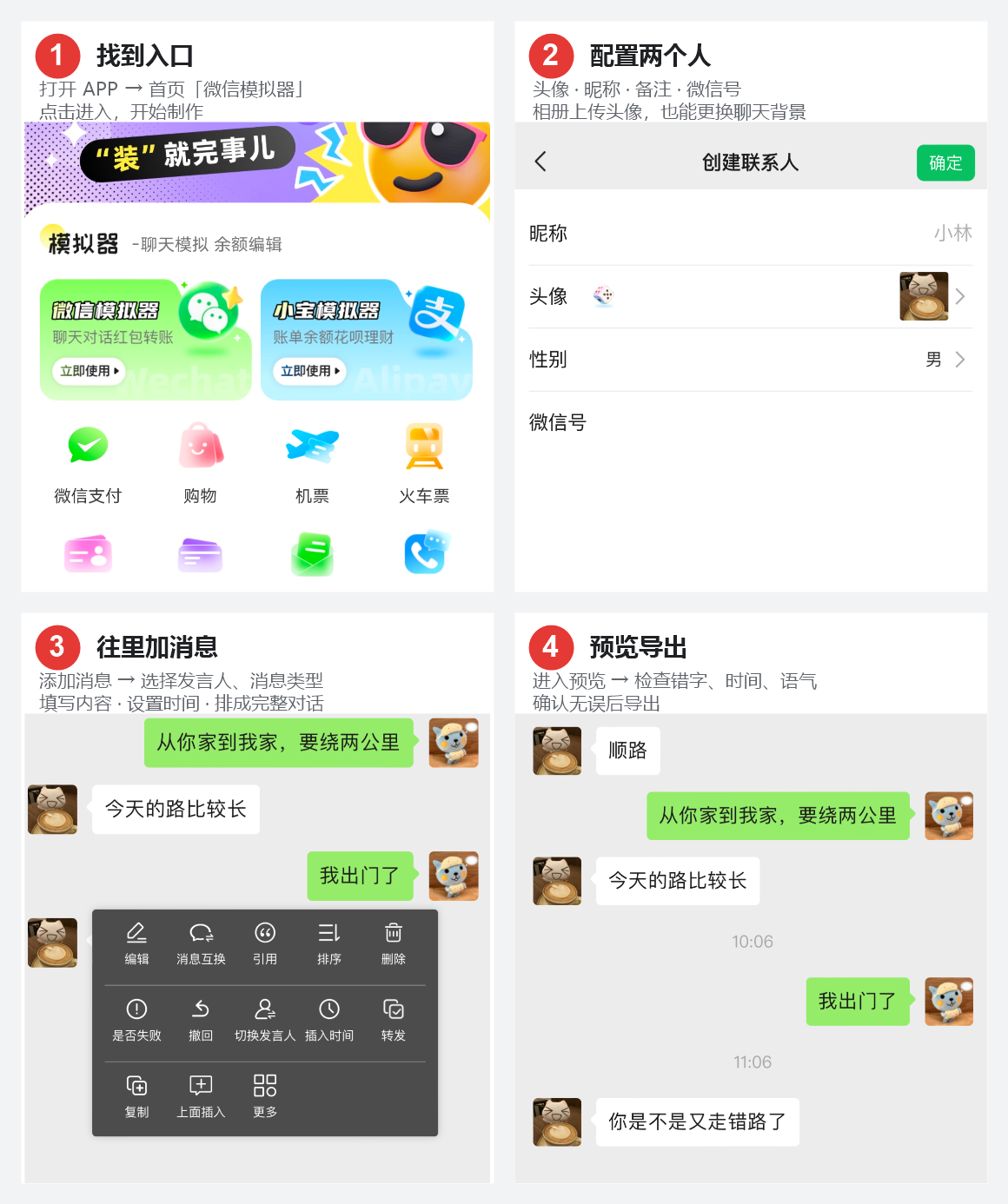
五、制作要点
- 语言口语化:真实聊天由短句、语气词与表情构成,避免连续使用完整长句。
- 消息类型多样化:在文字之外合理使用语音、图片、表情等类型,提升画面层次。
- 时间线合理:时间戳需单调递增,间隔应符合对话情境(紧急沟通间隔短,日常闲聊间隔长)。
- 角色语气一致:同一角色的表达习惯应保持稳定,避免中途语气突变。
- 公开使用需标注:对外发布时注明内容为虚拟对话或创作素材。
六、常见问题
Q:聊天模拟器和微信模拟器有什么区别?
A:聊天模拟器为统称,涵盖所有可生成虚拟对话截图的工具;微信模拟器特指专门还原微信界面的类型,属于其子功能分支。
Q:可以自定义哪些内容?
A:对话双方的头像、昵称、备注、微信号、聊天背景,以及每条消息的内容、类型、发送方与时间。
Q:支持哪些消息类型?
A:文字、语音、图片、表情、红包、转账、位置。
Q:支持哪些设备?
A:iOS 与 Android 双平台,可通过AppStore和各大应用市场下载。
Q:导出前需要检查什么?
A:文本准确性、时间戳递增与间隔合理性、角色语气一致性。
Q:不会设计或剪辑可以使用吗?
A:可以。操作方式为表单式配置,无需掌握图层、时间轴等专业技能。
七、使用规范
本功能仅限用于娱乐、创作、教学、练习等合法场景。
禁止将生成内容用于:伪造借款、承诺、合同等证明材料;冒充他人身份进行沟通;编造他人言论并对外传播;实施诈骗、敲诈或其他违法活动。
上一篇:没有上一篇了